
Euro Truck Simulator 2 Map-Editor
Inhalt
 Wichtiger Hinweis :
Es wird dringend empfohlen, den Guide ganz durchzugucken! Besonders das Ende (Außerhalb des Editors) ist wichtig, damit man die Map mit Profil befahren kann und Aufträge erstellt werden für eine Map mit Zukunft.
Gut zu gebrauchen beim Mappen
Mithilfe von DLCs kannst du deutlich mehr Gebäude, Straßen, Schilder und weiteres im Map-Editor nutzen. Es verschönert die Map eines jeden ungemein. Außerdem kann man dann die Länder auf der Standardkarte befahren.
YouTube Playlist
Die alten Videos wurden vor einiger Zeit (ETS2 Version 1.39) durch neue ersetzt.
Zur Playlist- Unter der Anzeige gehts weiter -
Erste Schritte
Um den Editor öffnen zu können, musst du zuerst ein paar Dinge erledigen, aber keine Sorge, das ist leicht und geht recht fix.
Der Erste Schritt:
Öffne deinen ETS2 Ordner, wo deine Profile und Screenshots drinnen sind (bei mir unter Dokumente) und suche die config.cfg Datei.

Zweiter Schritt:
Öffne diese und suche nach "developer" und "console" (uset g_developer / uset g_console).
Dritter Schritt:
Schreibe statt einer "0" eine "1", sodass uset g_developer "1" und uset g_console "1" dort steht.
Vierter Schritt:
Entferne zur Sicherheit alle Mods aus deinem Mod Ordner, da Mods oft zum Absturz des Editors führen! Für die Steam Workshop Mods siehe: Tipps & Tricks.
Um in den Editor zu kommen
musst du seit der Version 1.36 eine Verknüpfung deines ETS2 Spiels (bei Steam zu finden unter: C:\Program Files (x86)\Steam\steamapps\common\Euro Truck Simulator 2\bin) erstellen und den Zielort in den Einstellungen mit einem " -edit" am Ende versehen.

Wichtig:
Um deine gespeicherte Map nutzen zu können, musst du den ersten Schritten in Außerhalb des Editors folgen.
Anmerkung: Deine Map wird in dem mod/user_map/map Ordner gespeichert.
Bedienung
Die Bedienung vom Editor finde ich einfach und logisch. Denk daran: Jeder braucht Zeit, um sich an die Steuerung und ans Mappen zu gewöhnen. Wenn es bei dir noch nicht ansatzweise aussieht wie z. B. bei
Promods, der TSM oder anderen Maps sei unbesorgt, so hat wirklich jeder einmal gestartet!
Wussten Sie, dass SCS eine Dokumentation für Modder erstellt hat? Link: Modding SCSsoft.
Erklärung zum oberen Menü:

Mit dem Stern erstellst du eine neue Map und mit dem Ordner öffnest du eine Map, die du in den Mod Ordner getan hast. Wie du deine Map nach dem Verlassen des Editors richtig abspeicherst, erkläre ich im Abschnitt Außerhalb des Editors.

as grüne Plus ist zum Hinzufügen des ausgewählten Objekts der Kategorie, die du in "Item type" ausgewählt hast, zuständig. Mithilfe des blauen Pfeils kannst du das Objekt jeweils nach oben, unten, links, rechts, vorne und hinten verschieben. Mit dem X löscht du Objekte, wenn du auf ihre Markierung klickst. Sollten mehrere vorhanden sein, funktioniert teils nur eine davon. Mit dem blauen Fragezeichen öffnest du ein Optionsfenster für das angeklickte Objekt, z. B. bei einer Straße wie die Umgebung aussehen soll (z. B. Gefälle oder Abgrund), ob und wie viele Büsche da sein sollen usw. Mit dem Pinken öffnest du ein spezielles Fenster, indem du unter anderem die Item-ID siehst und das Land der Straße festlegen kannst. Mithilfe der Flagge kannst du das Spawnfahrzeug, welches weiter unten aufgeführt wird, verschieben. Das Zeichen daneben bewirkt eine Höhenverschiebung eines Objekts. Mit den 3 Pfeilen kannst du dein Objekt drehen (rotieren). Der braune Stempel bewirkt, dass eine weitere Textur (wie z. B. Sand, Gestein) auf ein Terrain gepackt wird.

Mit den Magneten passt du deine Objekte an verschiedene Gegebenheiten wie die Bodenhöhe an. Ich persönlich aktiviere immer das rechte Symbol, welches die Objekte an den Boden zieht, sodass ich Schilder nicht im Nachhinein nach unten setzten muss oder in der Freicam die Objekte mitten im nirgendwo platziere.

Die Welt ist die Standardansicht, die man beim Öffnen des Editors bekommt. Mit einem Klick auf den Vogel versetzt du dich in die freie Ansicht, in welcher man rumfliegen und besser Details bearbeiten kann.

Hier kannst du auswählen, was du als nächstes Platzieren möchtest. Zum Beispiel ein Haus (Model) oder ein Zaun (Buildings, Curve Models) oder eine Tankstelle (Prefab).
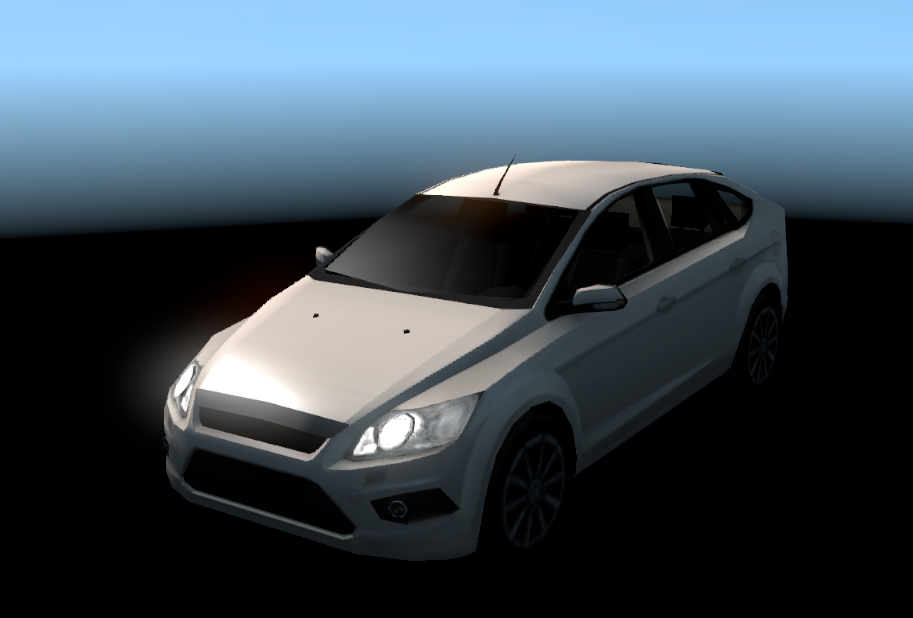
Das Auto ist dein Startpunkt, falls du deine Map ohne Profil befahren willst. An diesem Punkt wird dein Lkw gespawnt.
Es gibt verschiedene Punkte für unterschiedliche Objekte. Straßen und Prefabs haben jeweils rote und grüne Punkte. In der Regel kann man nur einen grünen Punkt mit einem roten Punkt verbinden.
- Unter der Anzeige gehts weiter -
Problembehandlung
Wenn man seine eigene Map kreieren will, dann tauchen früher oder später Probleme auf. Hier ein paar Probleme, die mir persönlich unterlaufen sind und wie man sie behebt.
Wenn sich die Konsole nicht öffnet:
Scheinbar wurde vergessen, in der Config "Konsole" oder "Developer" mittels Umschreibung auf "1" statt "0" zu setzen. Nach Speicherung sollte sich die Konsole öffnen lassen.
Wenn der Editor nicht lädt oder sich nicht öffnet:
Dies kann eine Menge Gründe haben. Der häufigste Grund ist aber wohl, dass die Mods nicht aus dem Mod-Ordner genommen wurden. Alle bis auf die Map notwendigen Modifikationen müssen entfernt werden! Manchmal (zumindest bei mir) lässt er sich auch einfach erst nach einigen Versuchen starten, der Grund ist mir unbekannt, doch eine Internetverbindung ist empfehlenswert. Falls er sich immer noch nicht starten lässt, dann sollte man in die "editor.log" im ETS2 Ordner (wo auch der Mod-Ordner ist) gucken. Die Fehler stehen ganz unten. Ein Auge solltet ihr auf Warnings und Errors legen. Die Errors sind meistens die Absturzursache.
Run the application again with command line parameter -edit:
Seit der Version 1.36 muss jeder eine Verknüpfung des ETS2 Spiels (bei Steam zu finden unter: C:\Program Files (x86)\Steam\steamapps\common\Euro Truck Simulator 2\bin) erstellen und den Zielort in den Einstellungen mit einem " -edit" am Ende versehen.
Failed to create the output file - the map IS NOT saved, backups have been advanced:
Dieser Fehler tritt auf, wenn der user_map / map Ordner nicht erstellt oder fehlerhaft ist. Überprüfe noch einmal die ersten Schritte.
Map stürzt an bestimmter Stelle ab:
Dies passiert meistens, wenn die "def" mit den Firmen, Städten und so weiter nicht mehr auf dem neusten Stand ist. Extrahiere deine "def" einfach noch mal und guck, ob es Neuerungen gibt. Falls dies der Fall sein sollte, dann stelle deine Definitionen um. Genauso gut kann es aber sein, dass du eigene Modelle (nicht im Original Spiel vorhanden) hinzugefügt hast und wenn diese nicht geladen werden können, weil sie z. B. fehlen oder falsch eingestellt wurden, stürzt der Editor ab. Versuche, die Datei wieder ins Spiel zu bringen, erneuer die sii-Dateien oder / und entferne sie gegebenenfalls von der Map.
Map Laden fehlgeschlagen:
Dazu habe ich auch ein Video gemacht.
Die ".mbd", ".set" und ".expa" Dateien sind wahrscheinlich leer, wodurch die Map nicht geladen werden kann. Erstelle einfach eine Test Map mit einer Straße und speicher diese. Ersetze nun deine alten ".mbd", ".set" und ".expa" Dateien durch die der neu erstellten Map.
Schlechte / Pixelige Grafik
Diesen Fehler zu beheben ist vergleichsweise einfach. Gehe einfach auf eins deiner Profile in ETS2 und überprüfe die Grafikeinstellungen. Manchmal verstellen sich diese einfach so, wie es bei mir oft der Fall war.
Editor stürzt beim Öffnen des Contentbrowsers ab:
Falls dies der Fall sein sollte, musst du bloß in dein ETS2 Ordner gehen und den "editor" Ordner löschen. Kleiner Hinweis: Deine Einstellungen ("Set as Default"), wie z. B. das letzte Model oder Prefab, werden auf die Standards zurückgesetzt.
Seeking in zlib compressed files is not allowed
Bei diesem Fehler muss man einfach nur seine SCS-Datei, welche man mit WinRAR oder 7zip umgewandelt hat, noch einmal umwandeln und dann unter Archivformat "Speichern" auswählen, damit die Sounddateien nicht komprimiert werden.
Roation und Move Item bewegen sich bei freier Kamera mit
Dies ist kein Fehler, sondern ein gewolltes Feature, welches aus Versehen verändert wurde. Gehen Sie in der oberen Leiste auf "Gizmo" und wählen Sie Local anstatt View.
Der Hintergrund oder alles ist Rot / eine Karte
Dies ist kein Fehler, sondern eine Funktion für realistisches bauen. Drücken Sie so oft erneut "A", bis Sie wieder alles normal sehen.
- Unter der Anzeige gehts weiter -
Tipps & Tricks
Nach längerer Zeit wirst du selber deine kleinen Tricks entwickeln, um schneller und besser zu arbeiten.
Standard Map bearbeiten:
Um die Standardkarte bearbeiten zu können, müssen Sie auf das "Open Map" Symbol klicken und "europe" eingeben. Beim speichern müssen Sie die Map wie jede andere auch umwandeln und in den Mod Ordner verschieben.
Mit Freunden Mappen:
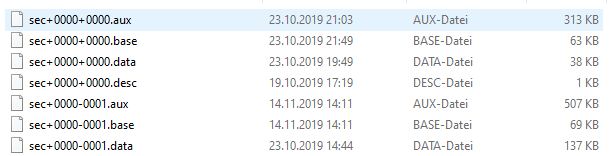
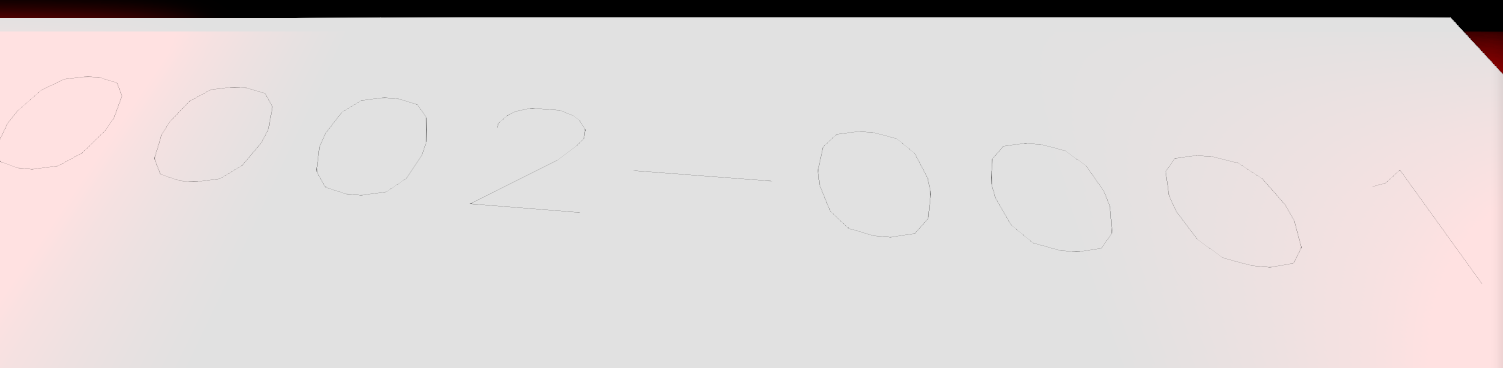
Um die Arbeit deiner Freunde mit deiner zu verbinden, müsst ihr zuallererst darauf achten, dass ihr in unterschiedlichen Sektoren arbeitet. Um zu erkennen, in welchem Sektor du dich gerade befindest, drücke "A" mehrmals, bis statt dem schwarzen Hintergrund ein roter mit einer großen weißen Fläche erscheint. Dort seht ihr eine recht lange Zahl, dies ist euer Sektor. Nachdem ihr und eure Freunde die Map gespeichert habt, geht ihr in den "map" Ordner und dort in den Ordner mit dem Namen, wie ihr eure Map gespeichert habt. Dort drinnen sucht ihr nach den Sektoren von euch (eventuell sind es alle angezeigten) und kopiert diese in den "Name-der-Map"-Ordner von euren Freunden.
Weitere Informationen in Echtzeit erhalten:
Um genauere Informationen in Echtzeit zu erhalten, z. B. wie viele FPS ihr gerade habt, wie viele Warnungen und Fehler es insgesamt gibt und einiges mehr, müsst ihr in der "Config.cfg", in welcher ihr auch "developer" und "console" auf 1 gestellt habt, die Zahl "0" bei "uset g_minicon" auf "1" setzen.
Sound-Editor laden:
Seit der ETS2 Version 1.40 kann man im Editor nicht mehr auf das Item Type "Sound" zugreifen. Dieser ist zu einem eigenen Editor gewandert. Gehe zu deiner ETS2 Map-Editor-Verknüpfung, dort in die Eigenschaften und schreibe unter Ziel " -sound " zu " -edit ", um den Sound-Editor zu laden. Am Ende sollte dort also etwas wie hier stehen: "C:\Program Files (x86)\Steam\steamapps\common\Euro Truck Simulator 2\bin\win_x86\eurotrucks2.exe" -edit -sound.
Map-Editor ohne Steam Workshop laden:
Keine Lust, alle Mods im Steam Workshop zu deaktivieren, um sie später eh wieder zu aktivieren? Gehe zu deiner ETS2 Map-Editor-Verknüpfung, dort wieder in die Eigenschaften und schreibe einfach unter Ziel " -noworkshop " zu " -edit ", um den Map-Editor ohne Workshop Mods zu laden. Am Ende sollte dort also etwas wie hier stehen: "C:\Program Files (x86)\Steam\steamapps\common\Euro Truck Simulator 2\bin\win_x86\eurotrucks2.exe" -edit -noworkshop.
Zu einer bestimmten Stelle teleportieren:
Sie haben die Orientierung verloren oder wollen schnell zu einer Stelle gelangen? Nutzen Sie die Lupe im oberen Menü neben den Einstellungen und dem Item Type. Falls ein Objekt Probleme verursacht, kann man sich mithilfe seiner ID zum Objekt hin teleportieren.
- Unter der Anzeige gehts weiter -
Außerhalb des Editors
Außerhalb vom Editor kann man auch noch so einiges tun. Hier werden einige Beispiele, aber auch notwendige Schritte, aufgelistet, die Sie tun sollten.
Als aller erstes:
Um ihre Map befahren zu können beziehungsweise damit Sie wie jeder andere ihre Map in eine richtige Datei bringen, brauchen Sie WinRAR oder 7-Zip. Wählen Sie dort den "map" Ordner aus (worin sich ein Ordner mit dem Namen ihrer Map, die ".mbd", ".set" und ".expa" Dateien befinden). Sollten sie zusätzlich noch einen def Ordner besitzen, kann dieser auch mit ausgewählt werden. Wenn Sie Winrar benutzen: Rechtsklick auf den "map" Ordner, "zum Archiv hinzufügen" anklicken, (Optional) einen Namen für die Map angeben, statt ".rar" nun ".scs" eingeben und auf "Ok" drücken. Die SCS-Datei müssen Sie dann in ihren Mod Ordner packen.
Für alles was noch kommt:
Erstellen Sie im "user_map" Ordner einen weiteren Ordner mit dem Namen "def". In diesem werden jegliche Definitionen ihrer Map gespeichert. Um die benötigten Dateien zu bekommen brauchen Sie einen SCS Extractor. Entpacken sie diesen und ziehen sie anschließend die "def.scs", welche sich in dem gleichen Ordner befindet in welchem auch der bin Ordner ist, auf die Datei mit dem Namen "e". Erstellen Sie zur Übersichtlichkeit einen Ordner mit dem Namen "def" + Spielversion. Ziehen sie danach alle Map Erweiterungen (DLCs) wie zum Beispiel das "dlc_balkan_e" auf die "e" Datei und erstellen Sie zur Übersichtlichkeit erneut einen Ordner für die entpackten Dateien jedes einzelnen DLCs.
Wie zufrieden bist du mit dem Guide?
Es ist was falsch oder unverständlich? Bitte E-Mail an: info@kilihd.de !
Letztes Update: 26.01.2023
Letztes Seiten-Update: 26.01.2023


